Scrivener: un gran programa para escribir novelas
Es difícil no sentirse como un traidor cuando uno se sienta delante del ordenador para hablar de un programa de escritura que no sea nuestro querido Microsoft Word. Aunque en los tiempos de MS-DOS ya tecleáramos palabritas en una pantalla, fue con el programa de la W con el que la mayoría nos iniciamos en el mundo del procesamiento de textos. Fuera por la razón que fuera (básicamente, porque venía preinstalado en nuestras primeras computadoras), el Word nos abrió las puertas del Cortar y Pegar, del Reemplazar y del Contar Palabras. Del Número de Página y el Interlineado. Gracias a él conocimos las tipografías Webdings, Windings y Book Antiqua. Nos peleamos con los Saltos de Página. Sentimos escalofríos cada vez que aquella criatura del infierno llamada Clippy tocaba en nuestra pantalla para preguntarnos si estábamos escribiendo una carta, aunque nunca estábamos escribiendo una carta.
Es mucho lo que hemos vivido con Microsoft Word. Por mi parte, El aviso, El brillo de las luciérnagas y todos los relatos que he publicado, los he escrito con ese programa. Alguna vez probé con Open Office y otros sustitutos, pero no era lo mismo. En Word me sentía en casa. Sabía en qué armario guardaba el azúcar y en qué menú se encontraba exactamente la función para tachar el texto.
Todo iba bien entre Word y yo hasta que, en algún momento del año pasado, el director del programa de televisión en el que trabajaba me preguntó qué software utilizaba para escribir las novelas. Y caí en que nunca me había planteado siquiera la posibilidad de escribir con otro programa. Y eso que muchas veces me he sentido limitado con Word, no en el momento de escribir, sino a la hora de organizar el trabajo. Una novela es mucho más que un documento, es un gran engranaje de muchos de ellos, y moverse entre todas esas ramificaciones nunca ha resultado sencillo en Word.
El caso es que busqué en el todopoderoso Google y descubrí que, en efecto, existen multitud de programas orientados al trabajo del escritor. De todos ellos, el que más me convenció por el aspecto de los tutoriales que estudié en YouTube se llamaba Scrivener. Probé a bajar la demo y, pocos días después, estaba comprando la versión completa. He aquí cinco buenas razones que me convencieron para cambiarme:
1. El espacio de escritura es más sencillo, y no le falta nada. Microsoft Word está orientado a cualquier tipo de usuario: desde el ejecutivo que tiene que redactar un documento lleno de números y tablas, hasta el portero del edificio que hace un cartel con un dibujito y letras en tres dimensiones para que los niños no peguen con la pelota en las paredes, pasando por el estudiante que corta y pega de la Wikipedia el trabajo que le ha pedido la profesora. Como resultado, sus menús son más largos que las novelas de Stieg Larsson y hay millares de opciones para todo: puedes importar imágenes, crear ecuaciones matemáticas e incluso debe haber una opción que te pida una pizza a domicilio. Pero, ¿cuál es la realidad del escritor? Básicamente, necesitamos teclas y espacio en blanco. Y nos conformamos con opciones básicas: buscar, reemplazar, imprimir, cortar, pegar. Y gracias. Scrivener ha tenido esto en cuenta y las barras de herramientas son las justas. Todo el espacio restante se utiliza para escribir, que es lo que nos va.
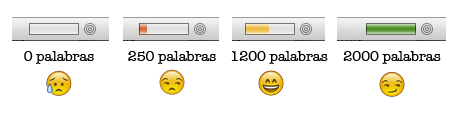
2. La diana de objetivo. Un pequeño detalle que me encanta. Se trata de una pequeña diana que aparece en la esquina inferior derecha a la que puedes adjudicar el número de palabras que conformen el objetivo del día, o las necesarias para dar el capítulo por terminado. A su lado aparece una barra de estado que avanza a medida que tecleas: desde el rojo que indica que queda mucho por hacer, hasta el verde que anuncia que el final está cerca. Es como tener tu propia hinchada animándote en una esquina de la pantalla. Además, cuando se alcanza el número fijado, el programa reproduce el sonido de una campanita. Hoy por hoy, no hay soniquete que me haga sentir mejor que el que me dice que he completado las 2.000 palabras previstas de cada día. Así avanza el contador de la diana (los smileys representan mi estado de ánimo en función de la barrita):
3. Una barra de organización izquierda. Como una novela es mucho más que un documento, en Scrivener se trabaja con proyectos. Y si abres un proyecto, abres también de un golpe todos los documentos que conforman la novela. Hasta ahora, mi organización en Word la realizaba yo mismo en las carpetas del escritorio. Algo así:
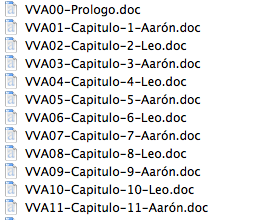
Lo cual implicaba tener que minimizar el programa cada vez que necesitaba abrir un archivo diferente a aquel en el que me encontraba. Pues bien, trabajar con Scrivener es como trabajar con esa carpeta siempre abierta, teniendo siempre a mano, y a un click, todos los documentos que se incluyen en ella, los cuales aparecen listados en una barra lateral. Y no sólo es que estén disponibles para acceder a ellos, sino que se pueden mover de sitio fácilmente, arrastrándolos a su nueva posición. Probar cómo quedaría la historia si el malo muriera un capítulo antes es muy sencillo. En Word, si querías probar a mover secuencias o escenas que hubieras escrito en documentos diferentes, no quedaba otra que ir abriendo esos documentos e ir pegándolos en un tercero en el orden requerido. En Scrivener esa misma labor se hace de forma mucho más sencilla.
4. El modo de pantalla completa. Ésta es una ventaja que también incluye ya la última versión de Word, una función que se convierte en indispensable desde el momento en que uno la prueba. Aunque parezca mentira, el mero hecho de que el documento ocupe toda la pantalla es una aliado para la concentración del escritor. Ya no hay barras de estado superiores o inferiores que informen de correos electrónicos entrantes, estados de Facebook comentados, o llamadas de Skype. Toda la pantalla es el documento, así que no queda otra que escribir, que es de lo que se trata.
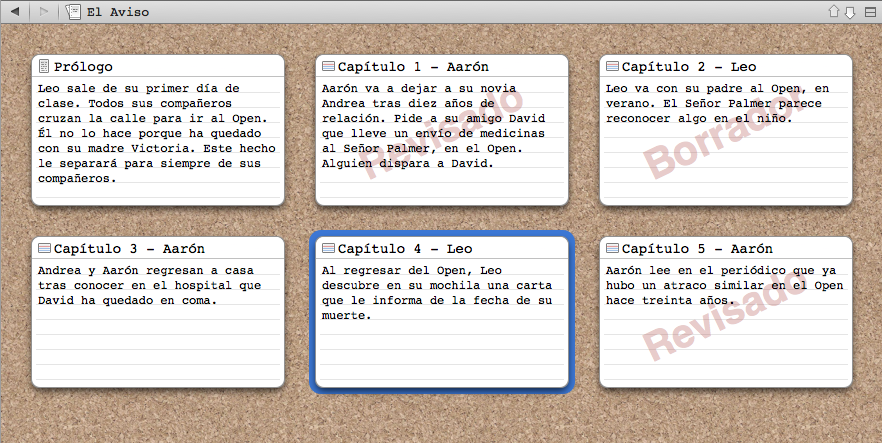
5. El corcho. Es sin duda una de las funciones más llamativas del programa: la posibilidad de ver los documentos como tarjetas clavadas en un tablón. Una forma única de echar un vistazo rápido a la secuencia de escenas. El contenido que muestra la tarjeta no es el del documento como tal, sino un resumen en el que poder señalar los acontecimientos más importantes que transcurren en él. El método de las tarjetas, en su versión física, lo han usado y usan escritores y guionistas desde siempre. Yo nunca lo había puesto en práctica porque apenas sé escribir ya si no es con un teclado y porque quiero que todas mis notas estén siempre en un formato digital que poder enviar, guardar, copiar y pegar (es la era que me ha tocado vivir, y por eso mi bloc de notas es mi móvil). Scrivener ha unido lo mejor de los dos mundos en sus tarjetas virtuales. Así de bien podría haber organizado El aviso de haber conocido Scrivener hace años:
Además de estas cinco, el programa dispone de decenas de funciones más que aún se me escapan como novato que soy, pero las iré descubriendo poco a poco. En YouTube hay multitud de tutoriales por si alguien quiere echar un vistazo a algunas de esas funciones.
También es verdad que, de momento, una vez que he terminado un texto en Scrivener, lo exporto a Word para darle el último formato y obtener un archivo estándar que poder enviar a la editorial o a mi agente. Además, a día de hoy, si no veo la extensión .doc al lado de un documento (nunca fui muy amigo del .docx), no lo doy por terminado. Puede que esté muy contento con Scrivener, pero aún no ha llegado el día en que me atreva a desinstalar a mi viejo amigo Word del ordenador.